よく使う文章を、毎回手打ちしたり、メモ帳から探してコピーしたりするのって、地味に面倒ですよね。
メールのあいさつ文、返信用の定型文、チャットでよく使う文章など、何度も使う文章は意外とたくさんあります。
そこで、よく使う文章を登録して、必要なときにすぐコピーできるWindows用アプリを作りました。
名前は 「かんたんコピペ君」 です。
かんたんコピペ君とは
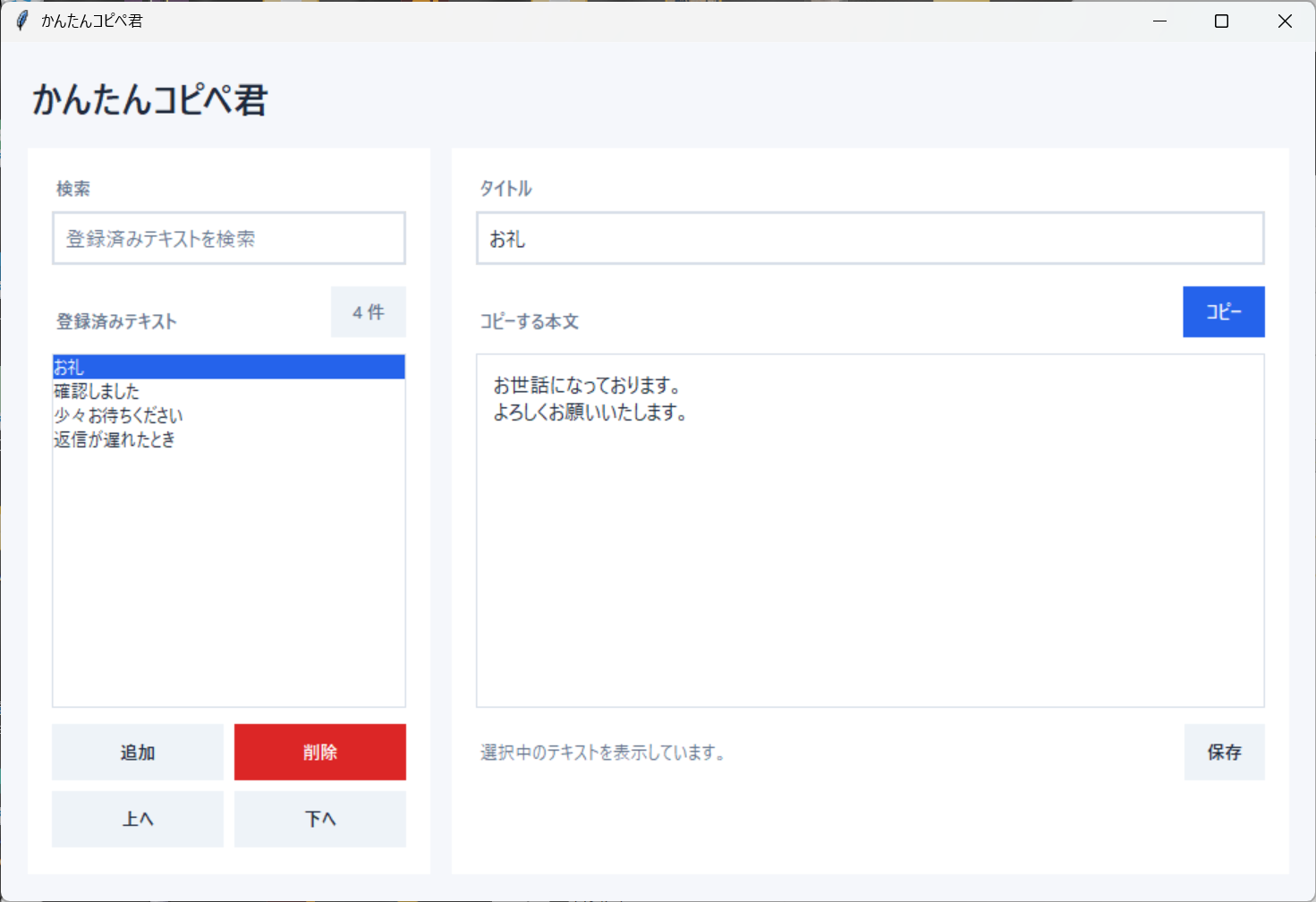
かんたんコピペ君は、よく使う文章を登録しておき、必要なときにすぐコピーできる小さなデスクトップアプリです。
アプリを開いて、コピーしたい文章を選んで、「コピー」ボタンを押すだけで使えます。
あとは、貼り付けたい場所で Ctrl + V を押せば、その文章をすぐに貼り付けできます。
メール、チャット、問い合わせ返信、仕事用の定型文などを登録しておくと、毎回同じ文章を探す手間を減らせます。
こんな人におすすめです
- よく使う文章を毎回コピペしている人
- メールやチャットの定型文を管理したい人
- メモ帳に文章を保存しているけど、探すのが面倒な人
- 仕事で同じような返信をすることが多い人
- シンプルで分かりやすいアプリを使いたい人
難しい機能は入れず、できるだけシンプルに使えるようにしています。
できること
かんたんコピペ君では、主に次のことができます。
- コピー用テキストの登録
- 登録した文章のコピー
- タイトルと本文の編集
- 登録した文章の削除
- 表示順の並び替え
- 登録済み文章の検索
- ダブルクリックでコピー
文章ごとにタイトルを付けられるので、「お礼」「確認しました」「返信が遅れたとき」など、用途ごとに分けて管理できます。
※登録できる文章は最大5件までです。
ダウンロード後の使い方
ここからは、実際にダウンロードしたあと、どうやって使うのかを順番に説明します。
※ダウンロードリンクはページの下の方に用意しています。
1. ダウンロードしたZIPファイルを確認する
まず、ダウンロードしたファイルを確認します。
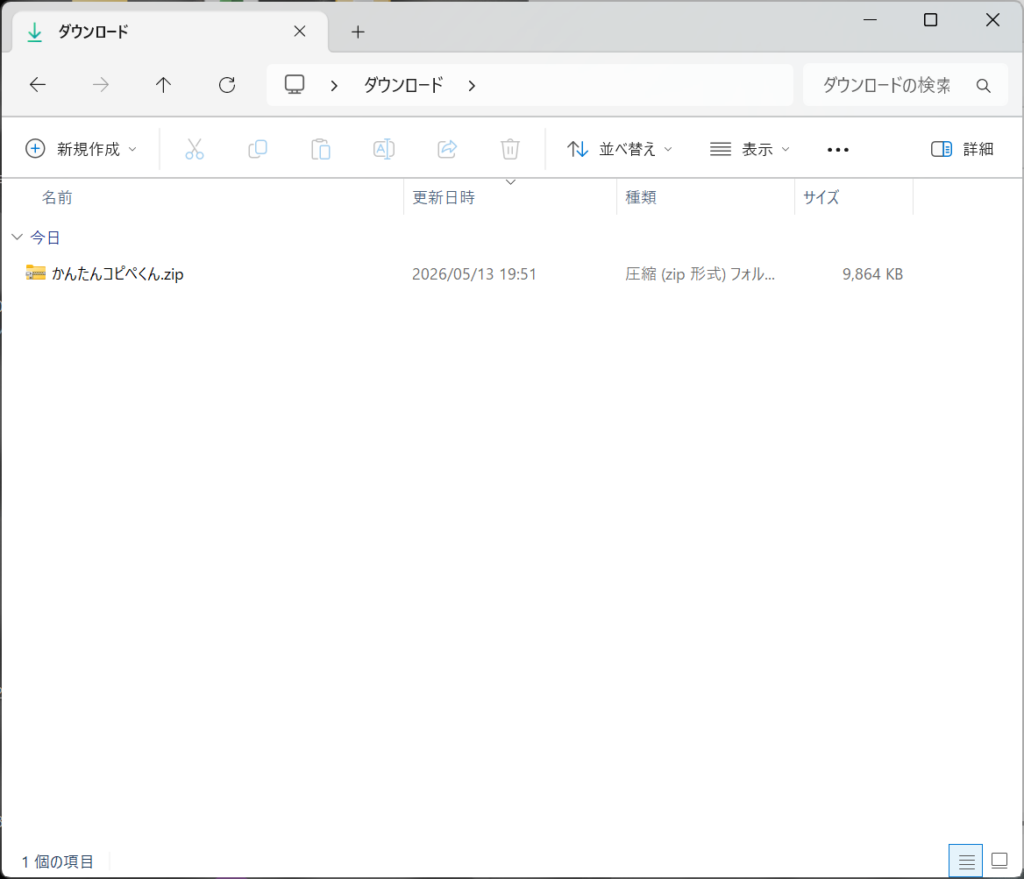
ダウンロードした場所が分からない場合は、Windowsの「ダウンロード」フォルダを開いてみてください。
ダウンロードフォルダの中に、「かんたんコピペくん.zip」 というファイルがあります。
このZIPファイルの中に、アプリ本体が入っています。
2. ZIPファイルを解凍する
「かんたんコピペくん.zip」は、そのままでは使いにくいので、まず解凍します。
ZIPファイルを右クリックして、「すべて展開」 を選んでください。
展開が終わると、「かんたんコピペくん」 というフォルダができます。
3. 解凍後のフォルダを開く
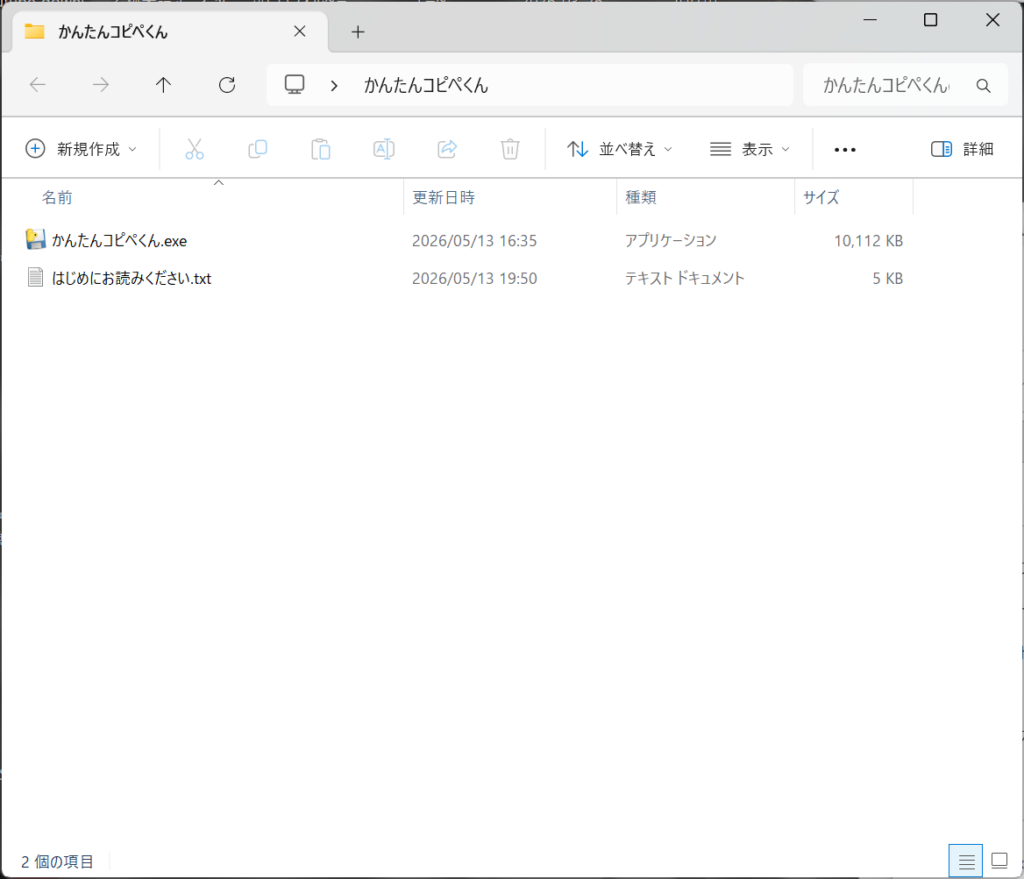
解凍した 「かんたんコピペくん」 フォルダを開くと、次の2つのファイルが入っています。
- かんたんコピペくん.exe
- はじめにお読みください.txt
「かんたんコピペくん.exe」 がアプリ本体です。
「はじめにお読みください.txt」 には、使い方や注意点を書いています。
初めて使う場合は、先に「はじめにお読みください.txt」を開いて、内容を確認しておくと安心です。
4. 「かんたんコピペくん.exe」を起動する
フォルダの中にある 「かんたんコピペくん.exe」 をダブルクリックしてください。
インストール作業は不要です。
実行ファイルを起動するだけで使えます。
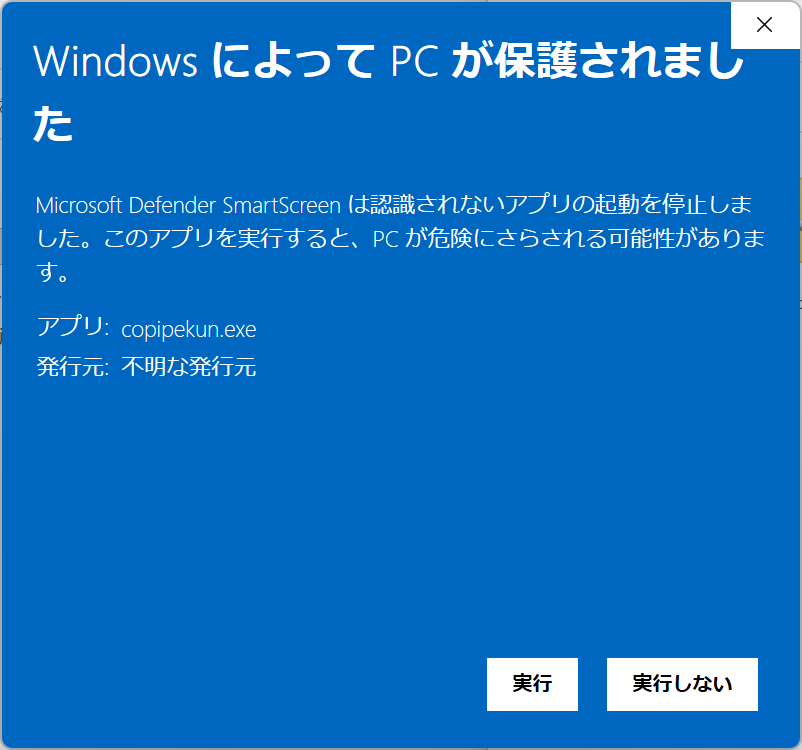
5. Windowsの警告が表示された場合
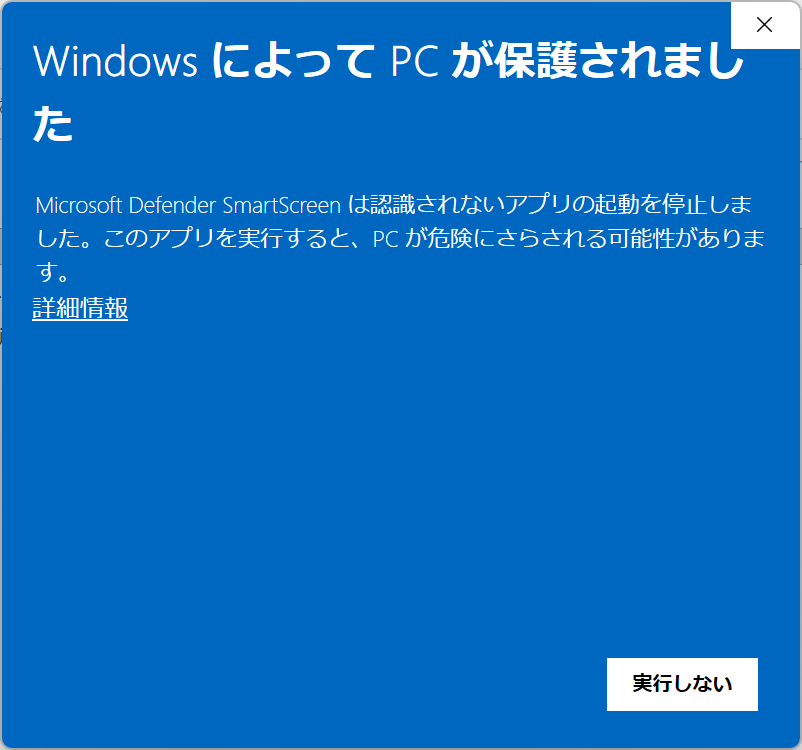
初回起動時には、Windowsの警告画面が表示されることがあります。
これは、インターネットからダウンロードしたアプリや、Windowsにまだあまり認識されていないアプリを起動するときによく出るものです。
警告が表示された場合は、内容を確認したうえで実行してください。
Windows Defender SmartScreenの画面が出た場合は、「詳細情報」 をクリックすると、「実行」 ボタンが表示されることがあります。
問題なければ、そのまま実行してください。
※会社や学校のパソコンでは、セキュリティ設定により起動できない場合があります。
6. アプリが起動する
起動すると、「かんたんコピペ君」の画面が表示されます。
最初からサンプルの文章が入っている場合は、すぐに動作を試せます。
まずは一覧から文章を選んで、「コピー」ボタンを押してみてください。
基本的な使い方
アプリの使い方はとてもシンプルです。
- 左側の一覧から使いたい文章を選びます。
- 右側に文章の内容が表示されます。
- 「コピー」ボタンを押します。
- 貼り付けたい場所で Ctrl + V を押します。
これだけで、登録した文章をすぐに貼り付けできます。
一覧の文章をダブルクリックしてもコピーできます。
よく使う文章なら、選んでそのままダブルクリックするだけなので、かなり手早く使えます。
新しい文章を登録する方法
新しい定型文を追加したいときは、左下の 「追加」 ボタンを押します。
新しい項目を作ったら、タイトルを付けて、本文を入力します。
入力したあとは、「保存」 ボタンを押せば登録完了です。
たとえば、こんな文章を登録しておくと便利です。
- お礼の文章
- 確認したことを伝える文章
- 返信が遅れたときのおわび文
- 接客や問い合わせでよく使う定型文
- 社内連絡で使う文章
登録できる文章は最大5件までなので、本当によく使う文章を厳選して入れておくのがおすすめです。
編集・削除・並び替えもできます
登録した文章は、あとから編集できます。
左側の一覧から編集したい文章を選び、右側のタイトルや本文を変更します。
変更したあとは、「保存」 ボタンを押せばOKです。
不要になった文章は、「削除」 ボタンで消せます。
また、「上へ」 「下へ」 ボタンを使えば、一覧の順番も変更できます。
よく使う文章を上の方に置いておくと、さらに使いやすくなります。
検索できるので探しやすい
登録した文章を探したいときは、検索機能が使えます。
左上の検索欄にキーワードを入力すると、登録済みの文章を絞り込めます。
文章の数は最大5件までですが、タイトルで分けておくと、さらに見つけやすくなります。
登録した文章は保存されます
登録した文章は、パソコン内に保存されます。
一度登録した文章は、アプリを閉じても消えません。
次に起動したときも、前回登録した文章をそのまま使えます。
保存される主なデータは、次のようなファイルです。
- snippets.json
- snippets_backup.json
通常は、WindowsのAppDataフォルダ内に保存されます。
たとえば、以下のような場所です。
C:\Users\ユーザー名\AppData\Roaming\KantanCopipeKun
または
C:\Users\ユーザー名\AppData\Local\KantanCopipeKun
そのため、exeファイルを削除しても、登録データがパソコン内に残っている場合があります。
登録内容も完全に消したい場合は、上記の保存フォルダも削除してください。
使うときの注意点
かんたんコピペ君はWindows用のアプリです。
Macやスマートフォンでは使用できません。
また、大切な文章を登録する場合は、念のため別の場所にも控えておくことをおすすめします。
パスワード、クレジットカード番号、個人情報など、他人に見られて困る情報の登録はおすすめしません。
登録データはお使いのパソコン内に保存されますが、共有パソコンで使う場合は特に注意してください。
うまく起動しない場合
うまく起動しない場合は、次のことを試してみてください。
- ZIPファイルを解凍してから起動する
- パソコンを再起動してからもう一度起動する
- セキュリティソフトの設定を確認する
- 会社や学校のパソコンの場合は、管理者に確認する
ZIPファイルの中から直接exeを起動すると、うまく動かない場合があります。
必ず解凍してから、「かんたんコピペくん.exe」を起動してください。
終了方法
アプリを終了するときは、画面右上の 「×」 ボタンを押してください。
編集中で保存していない内容がある場合は、保存確認のメッセージが表示されます。
必要な内容は、終了前に保存しておいてください。
ダウンロード
かんたんコピペ君は、以下からダウンロードできます。
ダウンロードしたら、まずは「かんたんコピペくん.zip」を解凍してください。
解凍後のフォルダに入っている「かんたんコピペくん.exe」をダブルクリックすると起動できます。
利用について
本アプリは、個人利用・業務利用を問わず使用できます。
ただし、無断再配布、無断転載、無断販売、転売は禁止しています。
詳しい内容は、同梱している 「はじめにお読みください.txt」 を確認してください。
まとめ
かんたんコピペ君は、よく使う文章をすぐコピーするためのシンプルなWindows用アプリです。
毎回同じ文章を探したり、手打ちしたりする手間を減らしたい人に向いています。
特に、メールやチャット、問い合わせ返信、仕事用の定型文管理との相性はかなりいいです。
ダウンロード後も、ZIPファイルを解凍して、「かんたんコピペくん.exe」を起動するだけなので、難しい設定なしで使えます。
よく使う文章をまとめておきたい人は、ぜひ使ってみてください。