WordPressの記事内にダウンロードボタンを設置して、クリック数を計測できるプラグインを作りました。
プラグイン名は 「ダウンロードカウンター」 です。
ファイルのダウンロードリンクをそのまま記事に貼るだけだと、何回クリックされたのか分かりません。
このプラグインを使うと、ショートコードでダウンロードボタンを表示し、ボタンが押された回数を管理画面で確認できます。
さらに、ダウンロード上限数を設定して、残り回数をサイト上に表示することもできます。
ダウンロードカウンターでできること
「ダウンロードカウンター」では、主に次のようなことができます。
- ダウンロードボタンをショートコードで表示
- ボタンのクリック数を記録
- サイト上にダウンロード数、または残り回数を表示
- ダウンロード上限数を設定
- 残り0回でボタンをグレーアウト
- 残り0回になるとダウンロードを停止
- ボタン色を選択
- ボタン周りをセンター揃え
- ショートコードをコピーボタンでコピー
- 登録日、更新日、クリック数リセット日を管理画面に表示
- 1日の平均クリック数を自動計算
- 無料版では3件まで登録可能
こんな人におすすめです
このプラグインは、次のような人におすすめです。
- WordPressで自作ツールを配布したい人
- ZIPファイルやPDFファイルのダウンロード数を知りたい人
- 記事ごとにダウンロードボタンを設置したい人
- ダウンロード回数に上限をつけたい人
- ショートコードで簡単にボタンを表示したい人
- なるべくシンプルな管理画面で使いたい人
主な機能
ダウンロードボタンをショートコードで表示
登録したダウンロード項目ごとに、専用のショートコードが発行されます。
例えば、次のようなショートコードを記事や固定ページに貼るだけで、ダウンロードボタンを表示できます。
[yy_download_counter id="1"]ショートコードは、管理画面にあるコピーボタンから簡単にコピーできます。
クリック数を自動で記録
読者がダウンロードボタンをクリックすると、クリック数が自動で増えます。
管理画面では、登録したファイルごとにクリック数を確認できます。
ただし、このクリック数は「ボタンが押された回数」です。
実際にファイルのダウンロードが最後まで完了した回数とは、完全には一致しません。
ダウンロード上限数を設定できる
ダウンロード上限数を設定すると、残り回数を管理できます。
例えば、上限数を10回に設定して、すでに3回クリックされている場合は、サイト上に次のように表示できます。
ダウンロード残り7回
上限数を0にすると、無制限になります。
残り0回でダウンロードを停止
ダウンロード残り回数が0回になると、ボタンはグレーアウトされます。
その状態では、ボタンをクリックしてもダウンロードできません。
数量限定の配布や、回数を決めたファイル配布にも使えます。
ボタン色を選べる
ボタンの色は、次の中から選べます。
- 青
- 緑
- 赤
- オレンジ
- 黒
- グレー
記事の雰囲気に合わせて、ボタン色を変更できます。
サイト上に回数表示ができる
設定にチェックを入れると、サイト上にダウンロード回数や残り回数を表示できます。
表示したくない場合は、チェックを外してボタンだけ表示することもできます。
ボタンを中央寄せにできる
センター揃えを有効にすると、ボタンや回数表示を中央寄せにできます。
記事内でダウンロードボタンを目立たせたい場合に便利です。
管理画面でクリック状況を確認できる
登録済みダウンロードには、次の情報が表示されます。
- クリック数
- 1日の平均クリック数
- 残り回数
- 登録日
- 更新日
- クリック数リセット日
1日の平均クリック数は、クリック数リセット日がある場合はリセット日から計算します。
クリック数リセット日がない場合は、登録日から計算します。
インストール方法
インストール方法は次の通りです。
yy-download-counterフォルダを/wp-content/plugins/にアップロードします。- WordPress管理画面を開きます。
- 「プラグイン」から「ダウンロードカウンター」を有効化します。
- 管理画面の「設定」から「ダウンロードカウンター」を開きます。
使い方
使い方はシンプルです。
1. ダウンロードカウンターの設定画面を開く
WordPress管理画面から、次の場所を開きます。
設定 > ダウンロードカウンター
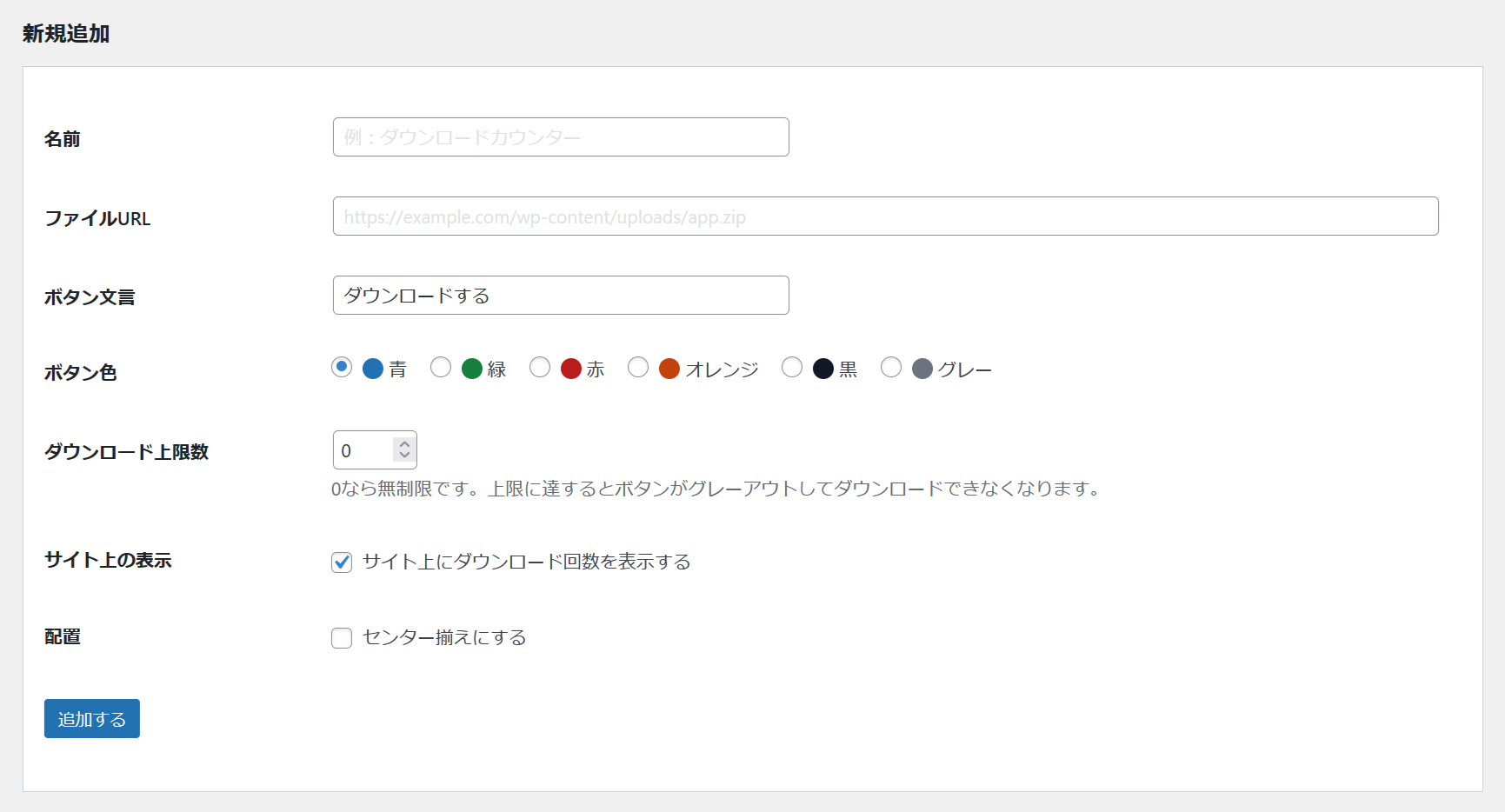
2. 新規追加で必要な情報を入力する
「新規追加」から、ダウンロード項目を登録します。
入力する項目は次の通りです。
- 名前
- ファイルURL
- ボタン文言
- ボタン色
- ダウンロード上限数
- サイト上の回数表示
- センター揃え
最低限、名前・ファイルURL・ボタン文言を入力すれば使えます。
3. ダウンロード項目を追加する
入力が終わったら、「追加する」をクリックします。
登録が完了すると、登録済みダウンロード一覧に表示されます。
4. ショートコードをコピーする
登録済みダウンロードに表示されたショートコードをコピーします。
コピーボタンがあるので、簡単にコピーできます。
5. 記事や固定ページに貼り付ける
コピーしたショートコードを、記事や固定ページに貼り付けます。
すると、サイト上にダウンロードボタンが表示されます。
6. クリック数が記録される
読者がボタンをクリックすると、クリック数が増えます。
その後、登録したファイルURLへ移動します。
設定項目について
名前
管理画面とサイト上に表示するタイトルです。
何のファイルか分かりやすい名前を付けておくと、あとから管理しやすくなります。
ファイルURL
ダウンロードさせたいファイルのURLです。
ZIPファイル、PDFファイルなど、配布したいファイルのURLを入力します。
ボタン文言
ボタンに表示するテキストです。
例えば、次のような文言を設定できます。
- ダウンロードする
- 無料でダウンロード
- ZIPファイルをダウンロード
- PDFをダウンロード
ボタン色
ボタンの色を選べます。
選べる色は、青、緑、赤、オレンジ、黒、グレーです。
ダウンロード上限数
ダウンロードできる上限回数を設定できます。
0を入力すると無制限になります。
1以上の数字を入れると、残り回数を管理できます。
サイト上にダウンロード回数を表示する
チェックを入れると、サイト上に回数を表示します。
ダウンロード数や残り回数を読者に見せたい場合に使います。
センター揃えにする
チェックを入れると、ボタンや回数表示が中央寄せになります。
記事内でボタンを目立たせたい場合に便利です。
無料版のダウンロード
無料版では、ダウンロード項目を3件まで登録できます。
まずは少ない数のファイル配布や、動作確認用として使いやすい仕様にしています。
注意点
このプラグインで計測できるのは、ショートコードで表示されたボタンがクリックされた回数です。
ファイルURLを記事に直接貼った場合は、クリック数はカウントされません。
また、クリック数は実際のダウンロード完了数ではありません。
あくまで「ボタンが押された回数」として確認してください。
よくある質問
ファイルURLを記事に直接貼ってもカウントされますか?
いいえ。
ショートコードで表示されたボタンからクリックされた場合だけカウントされます。
外部サービスや広告リンクにも使えますか?
URLとして登録することはできます。
ただし、外部サービスや広告リンクに使う場合は、各サービスの利用規約を確認してください。
クリック数は実際のダウンロード完了数ですか?
いいえ。
クリック数は「ボタンが押された回数」です。
実際にダウンロードが完了した回数とは完全には一致しません。
アンインストールについて
プラグインを削除すると、保存されているダウンロード項目も削除されます。
必要なデータがある場合は、削除前に内容を確認してください。
動作環境
このプラグインの動作環境は次の通りです。
- WordPress 5.8以上
- PHP 7.4以上
- WordPress 6.9まで動作確認済み
更新履歴
1.0.0
初回リリース。